
นำรายการคำศัพท์มาทำบัตรคำ
คัดลอกคำจากโน้ตหรือเลือกไฟล์ในแอป ตรวจคำที่นำเข้า แล้วสร้างแผนสำหรับเรียนและทบทวน
วางรายการคำศัพท์ที่เขียนบรรทัดละคำ
เริ่มด้วยคำไม่กี่คำจากโน้ตหรือบทเรียนที่คุณมีสิทธิ์ใช้ เพื่อให้ตรวจได้ทุกคำก่อนสร้างแผน
- 01
คัดลอกคำแล้วเลือกภาษา
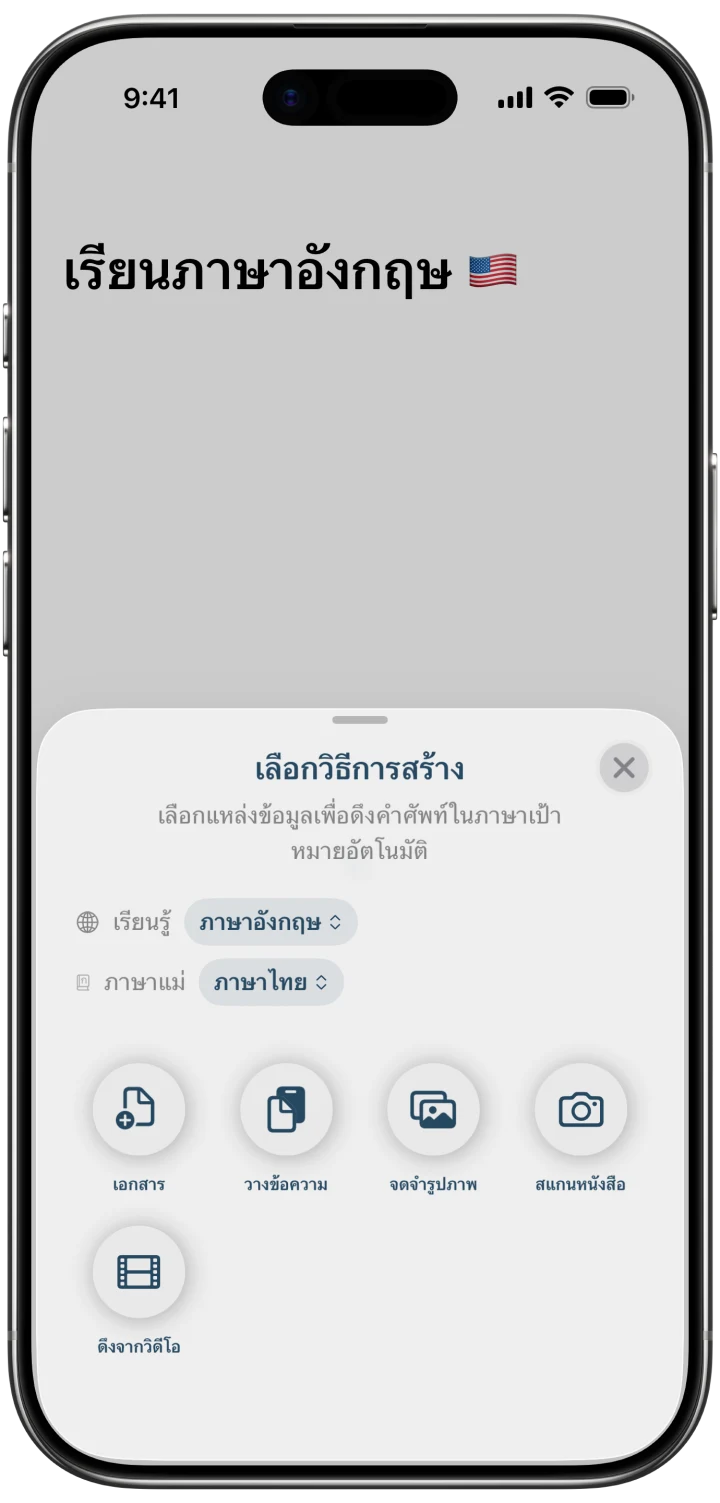
เขียนคำศัพท์บรรทัดละคำแล้วคัดลอก ในแอปให้เปิดแท็บรูปหนังสือ กดปุ่มบวก เลือก “ภาษาอังกฤษ” ในช่อง “เรียนรู้” และ “ภาษาไทย” ในช่อง “ภาษาแม่” แล้วแตะ “วางข้อความ”
เมนูนำเข้าคำศัพท์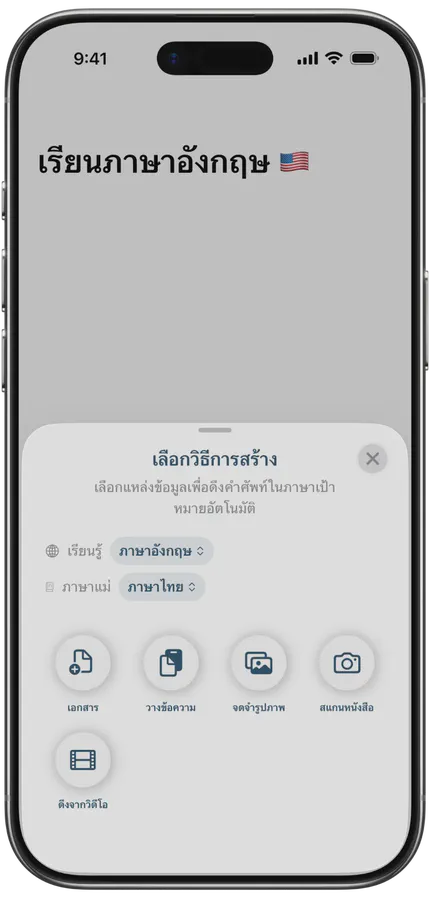
ตัวอย่างหน้าจอ เลือกภาษาอังกฤษในช่อง “เรียนรู้” และภาษาไทยในช่อง “ภาษาแม่” แล้วแตะ “วางข้อความ” - 02
ตรวจคำก่อนสร้างแผน
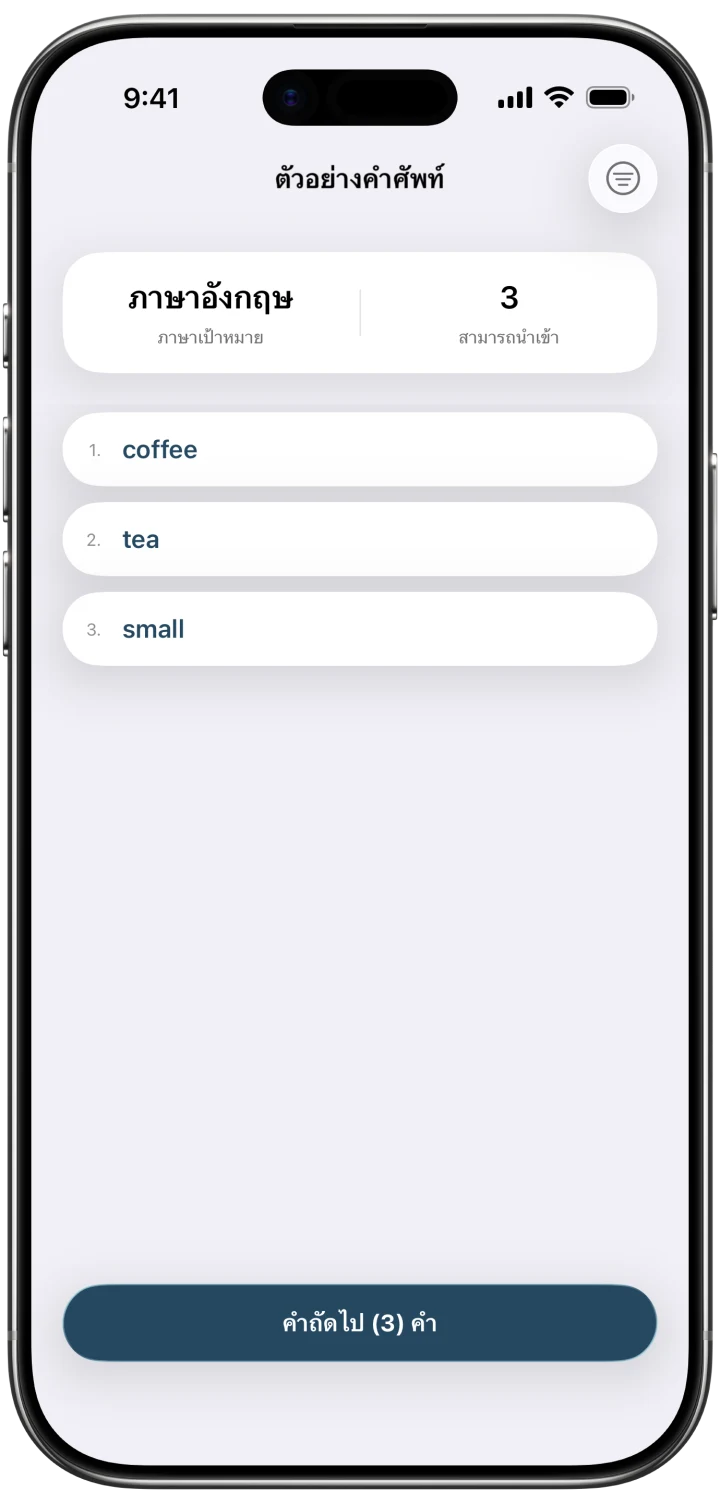
เทียบคำที่แสดงกับโน้ตของคุณ หากไม่พบคำง่าย ๆ เช่น small ให้เปิดตัวกรองด้านขวาบน ปิด “ซ่อนคำพื้นฐานโดยค่าเริ่มต้น” แล้วแตะปุ่มมุมขวาบนเพื่อใช้ตัวกรอง ตรวจอีกครั้งว่ามีคำที่ต้องการครบ
รายการคำที่นำเข้า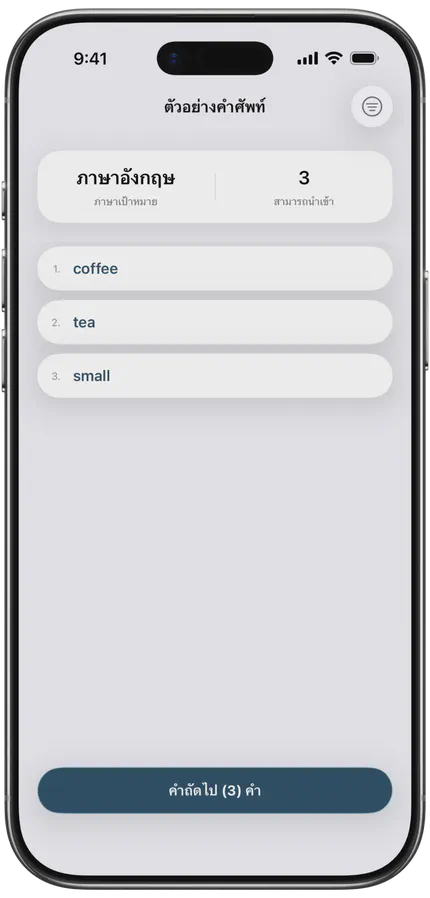
ตัวอย่างหน้าจอ ตรวจว่ามีทั้งสามคำ หากมีคำที่หาไม่เจอให้ดูตัวกรองก่อนแตะปุ่มด้านล่างที่แสดงจำนวนคำที่เลือก - 03
ตั้งชื่อแผนและเลือกจำนวนคำ
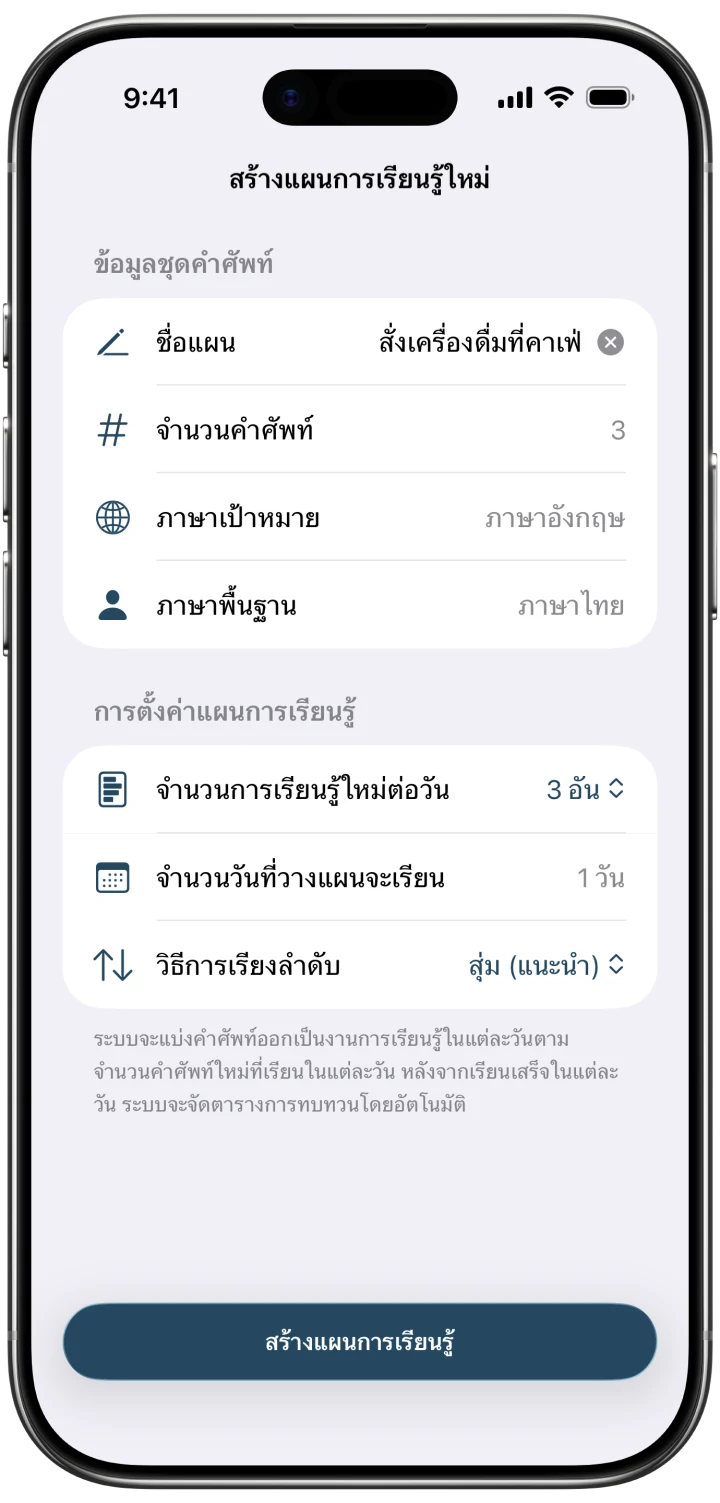
แตะปุ่มด้านล่างที่แสดงจำนวนคำที่เลือก แล้วเลือก “สร้างแผนการเรียนรู้ใหม่” ตั้งชื่อที่จำได้ง่าย เช่น คำศัพท์ร้านกาแฟ กำหนดจำนวนคำที่จะเรียนต่อวัน แล้วแตะ “สร้างแผนการเรียนรู้”
ตั้งค่าแผนการเรียน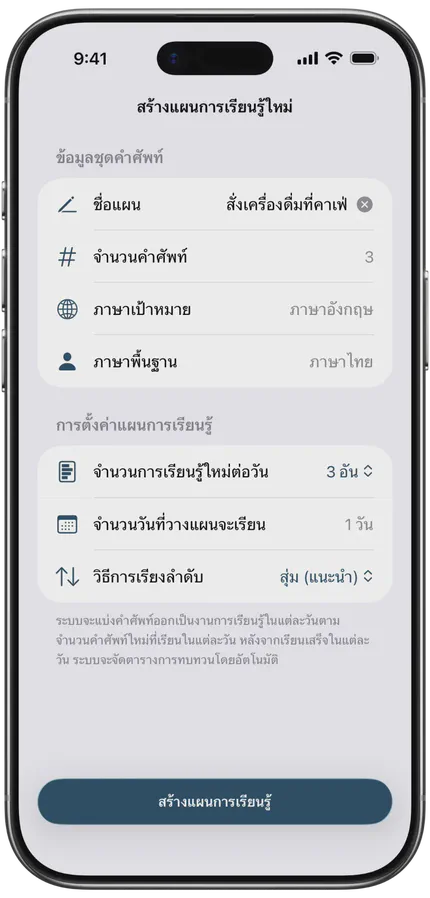
ตัวอย่างหน้าจอ ตั้งชื่อแผนและเลือกจำนวนคำที่ต้องการเรียนในแต่ละวัน - 04
เปิดบัตรคำใบแรก
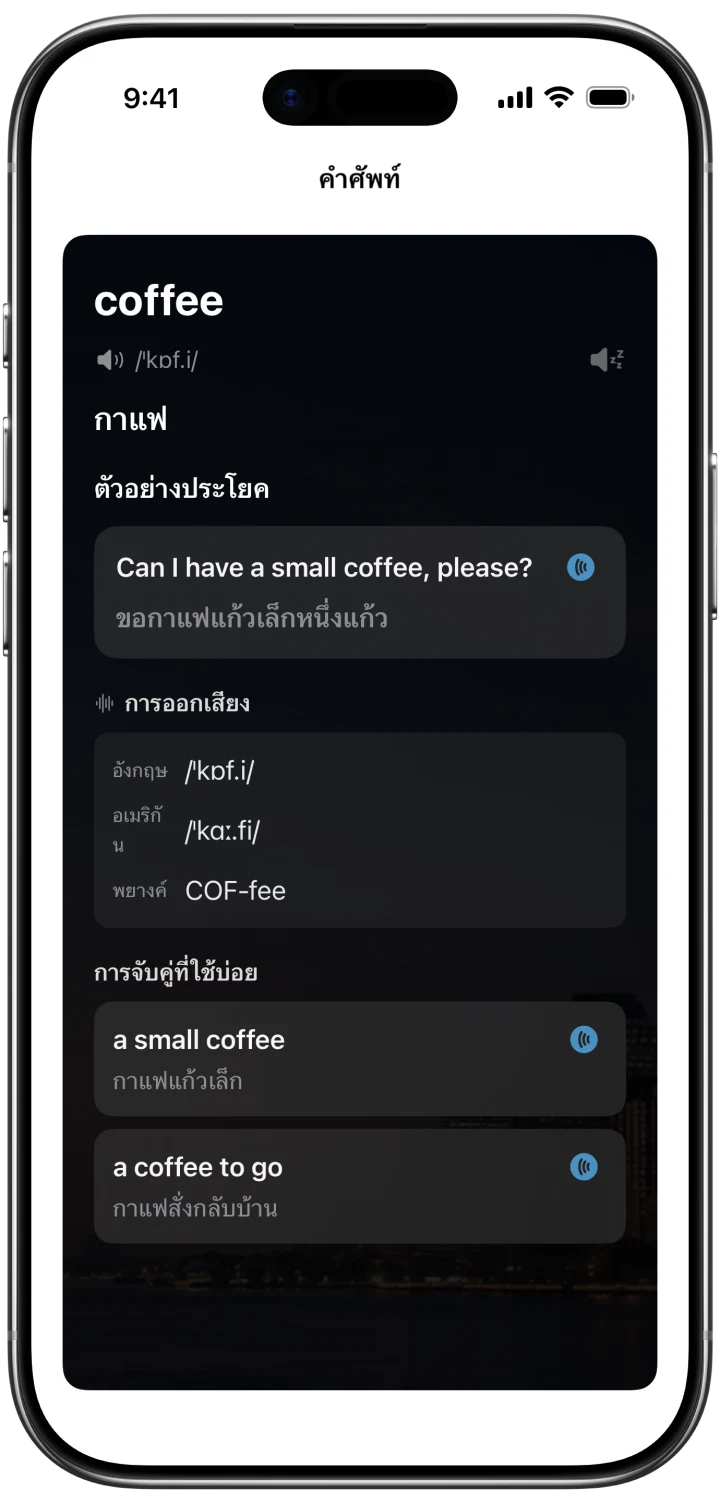
ดูคำภาษาอังกฤษ เทียบความหมายภาษาไทยกับประโยคต้นฉบับ และฟังเสียงเมื่อมีให้เล่น เก็บประโยคต้นฉบับไว้ด้วย เพื่อย้อนดูว่าคำนั้นใช้ในความหมายไหน
บัตรคำภาษาอังกฤษ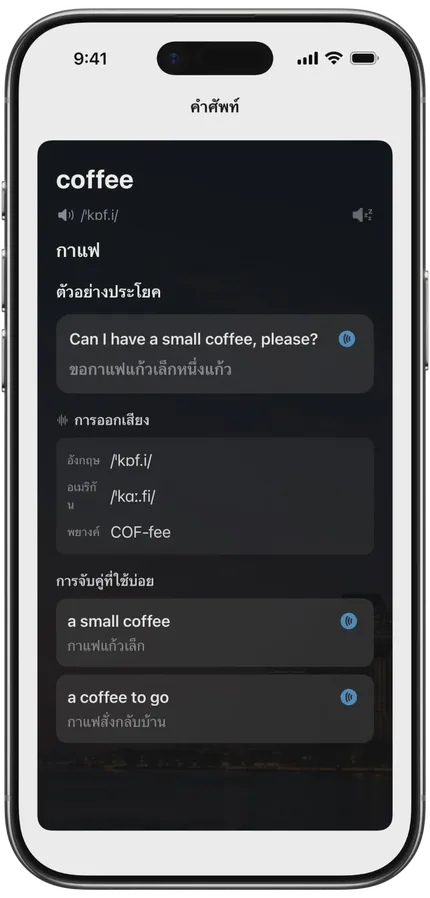
ตัวอย่างหน้าจอ อ่านคำว่า coffee แล้วลองพูดประโยคขอกาแฟแก้วเล็ก
ตัวอย่างการเรียนคำศัพท์ภาษาอังกฤษโดยดูความหมายเป็นภาษาไทย
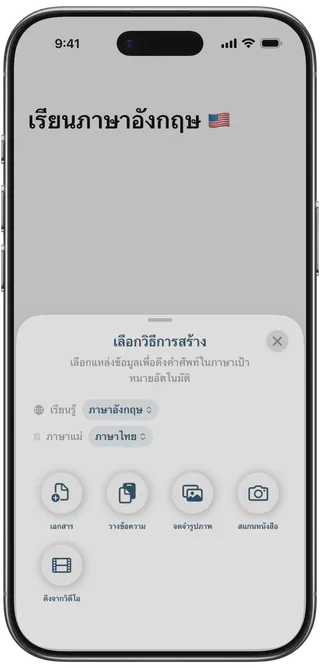
เลือกไฟล์จากอุปกรณ์
ในเมนู “เอกสาร” ของแอป คุณนำรายการคำจากไฟล์ TXT, CSV, DOCX และ Markdown (MD หรือ MARKDOWN) มาอ่านบนอุปกรณ์ได้ ส่วน PDF, PPTX, XLS, XLSX, HTML, HTM, JSON, XML และ EPUB ใช้การแปลงออนไลน์ ขนาดไม่เกิน 50 MB ต่อไฟล์ หลังเลือกไฟล์แล้วให้เทียบคำที่พบกับต้นฉบับก่อนสร้างแผน
หากเพิ่งลองครั้งแรก ให้เลือกเอกสารสั้นที่คุณมีสิทธิ์ใช้ เมื่อแนบไฟล์ผ่านแชต การอัปโหลดสำเร็จจะใช้โควตารายวันร่วมหนึ่งครั้ง ดูรายละเอียดโควตา AI
FAQ
คำถามที่พบบ่อย
ถ้ามีรายการคำสั้น ๆ ต้องจัดข้อความอย่างไร
พิมพ์คำละบรรทัดแล้วคัดลอกทั้งรายการ เลือกภาษาที่เรียนและภาษาที่ใช้ดูความหมายก่อนแตะ “วางข้อความ” ลองทำตามตัวอย่างคำสามคำในร้านกาแฟได้
ไม่เห็นคำที่คัดลอกไว้ในหน้าตัวอย่าง ต้องดูตรงไหน
ตรวจการสะกดกับต้นฉบับ แล้วเปิดตัวกรองด้านขวาบน ถ้าคำพื้นฐานถูกซ่อน ให้ปิด “ซ่อนคำพื้นฐานโดยค่าเริ่มต้น” แล้วแตะปุ่มมุมขวาบนเพื่อใช้ตัวกรอง ก่อนบันทึกแผนให้ตรวจคำอีกครั้ง
ต้องอัปโหลดเอกสารบนเว็บไซต์นี้ไหม
เลือกเอกสารในแอป FreeLingo ได้โดยตรง ดูรูปแบบไฟล์ที่รองรับ ก่อนเลือกไฟล์ เพราะบางรูปแบบอ่านได้บนอุปกรณ์ ส่วนบางรูปแบบต้องใช้อินเทอร์เน็ตเพื่อแปลงไฟล์
FreeLingo
เริ่มจากคำศัพท์ของคุณเอง
ลองนำเข้าคำศัพท์สักสองสามคำ แล้วตรวจบัตรคำก่อนเริ่มเรียน
 สแกนเพื่อเปิด App Store