从一份 PDF 做出自己的单词本
- 选择文件。 在 App 创建学习内容时选「文档」,打开 PDF。核对输入框里的附件名和目标语言,再点发送。PDF 需要联网转换。
- 预览要学的词。 转换完成后,点单词本上的「开始制定计划」。预览会列出词形和已有备注,可以拿原资料核对。用筛选器显示或隐藏基础词、过滤已有计划中的重复词,左滑删除这次不想学的词。
- 放进计划。 第一次使用可创建新计划,取一个认得出的名字,设置每天的新学量。已有计划时,可以追加到目标语言和依托语言都匹配的词汇计划。
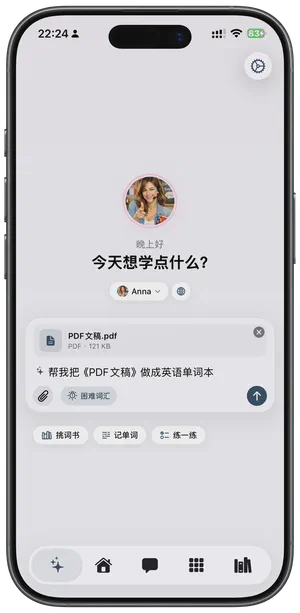

建好计划后,今天怎么学?
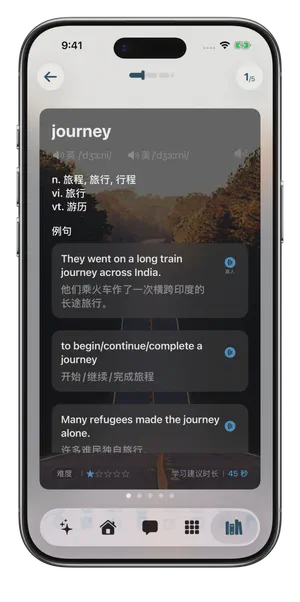
回到 App 首页,打开今天的新学任务,学习第一组词卡。这时可以对照原句核对词义,听有音频的词条,再按当前任务的提示完成并保存。下面是另一组学习界面的示例。
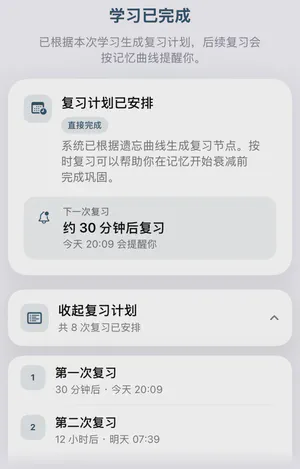
一组首次学完后,系统从完成时间起安排八个固定复习节点,第一轮在约 30 分钟后。到期时从首页的复习任务进入,完成后回到任务列表查看记录。查看八个复习时间和错过后的处理方法。
我的资料支持哪种导入方式?
「文档」入口支持 11 类文档,共 14 个扩展名。
- 本机解析支持 TXT、CSV、DOCX 和 Markdown(MD、MARKDOWN)。已有的单词清单可以先在本机整理。遇到整段文章,若 App 提示交给 AI 提取,可以自行决定是否发送。
- 联网转换支持 PDF、PPTX、Excel(XLS、XLSX)、HTML(HTML、HTM)、JSON、XML 和 EPUB。上传转换的单个文件最大 50 MB,发送前可核对文件与目标语言。查看文档转换的格式与步骤。
- 照片、视频和可复制的原文各有入口。纸质讲义可以拍照,已有截图选「识别图片」,相册视频可从语音提取文字,也可以直接粘贴笔记或文章。识别后请对照原文检查专名和拼写。
开始前要确认哪些使用条件?
免费版可以建立一个进行中的计划,学习选中的新词,并完成每组的前三轮正式复习。候选词可以先预览、筛选。进入新学词卡后,首次学习的词才计入累计新词额度。用聊天附件联网转换时,每成功上传一份文件会使用一次当日 AI 聊天额度。查看新词和聊天额度,以及会员可用的全部八轮复习。
FAQ
常见问题
只有自己整理的单词清单,也能建词库吗?
可以。粘贴清单或在「文档」入口选 TXT、CSV 等受支持的文件,先预览候选词,再把选中的词放进学习计划。
词表中有基础词或已有计划里的词怎么办?
预览会列出候选词和已有备注。用筛选器显示或隐藏基础词、过滤已有计划中的重复词,再确认这次想学的词。
新词能加到已有计划里吗?
可以。选择目标语言和依托语言均匹配的词汇计划,在追加预览中查看将加入的词数。想单独学这份资料,也可以在当前计划额度内新建计划。
刚生成单词本,什么时候会出现复习任务?
先确认词条并制定计划,从首页打开第一组新学任务,完成并保存后就能查看这一组的复习安排。第一轮约在学完 30 分钟后。