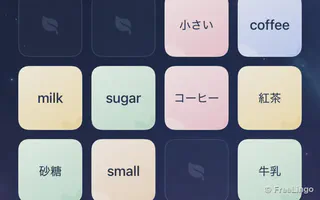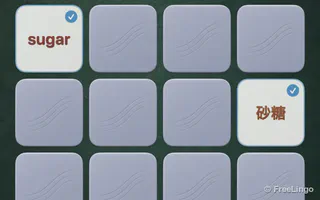
カードをめくる · 単語と意味の練習
メモリーマッチ
カードを2枚ずつめくり、英単語と意味のペアを探します。
 FreeLingo
iPhone・iPad 向け語学学習アプリ
単語リストやメモを取り込んで学習計画を作り、単語カードで意味と音を確認。学習を終えたら、間隔を空けて復習できます。
 スキャンして日本の App Store を開く
教材の取り込みから復習まで
カフェで使いたい英単語を例に、FreeLingo で教材を取り込んでから復習するまでの流れを紹介します。
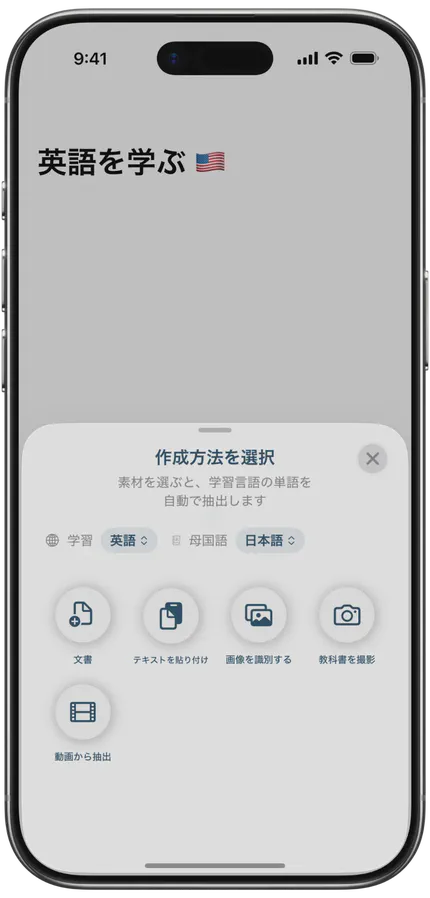
カフェで使う coffee、tea、small から始めます。「学習」を英語、「母国語」を日本語に設定し、テキストを貼り付けます。候補を確認してから学習プランを作ります。
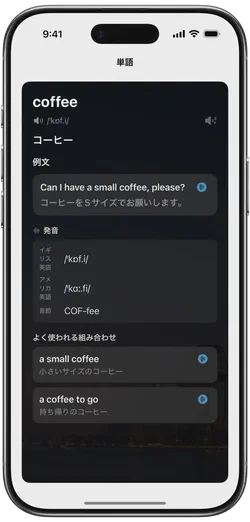
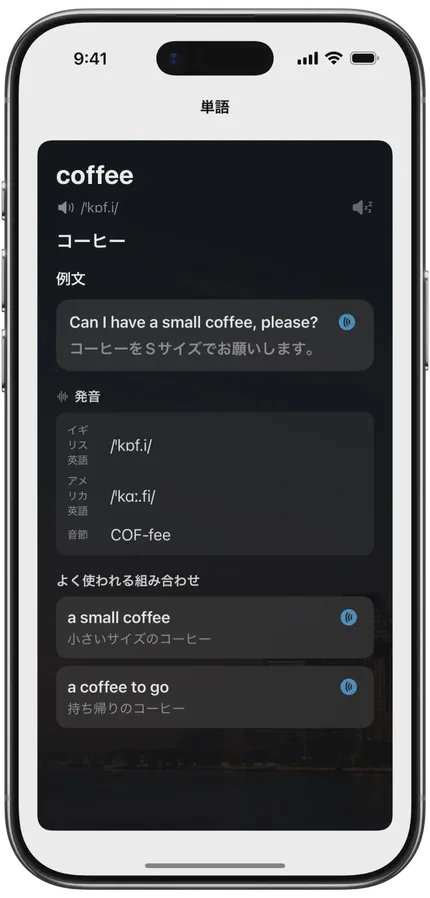
例えば coffee のカードで日本語の意味と発音を確認し、注文の例文を声に出してみます。使い方に迷ったら、例文ごとに質問や調べたい点を整理します。
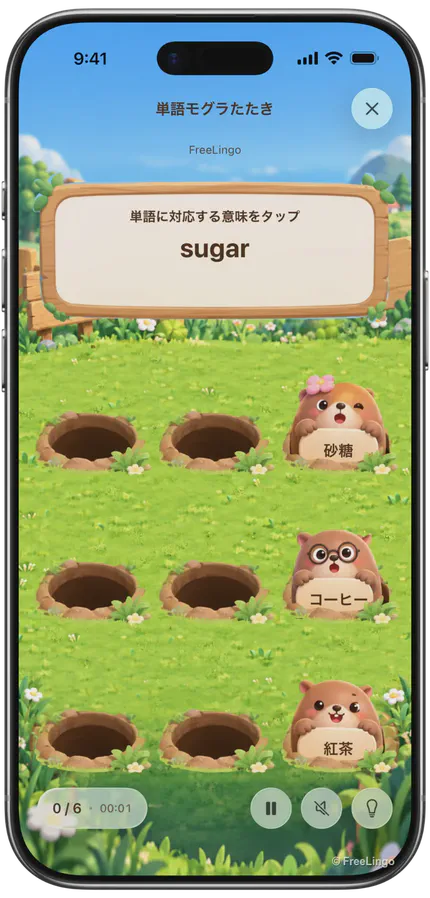
学習の次の段階で、教材の語数や意味などの条件に合うテストが選べます。画面例では、別の英単語リストを使い、英単語に合う日本語の意味を選んでいます。
学習グループを最初に完了すると復習の予定が作られます。「今日のタスク」からその日の復習を開き、「進捗詳細」で完了した復習と次の予定を確認できます。
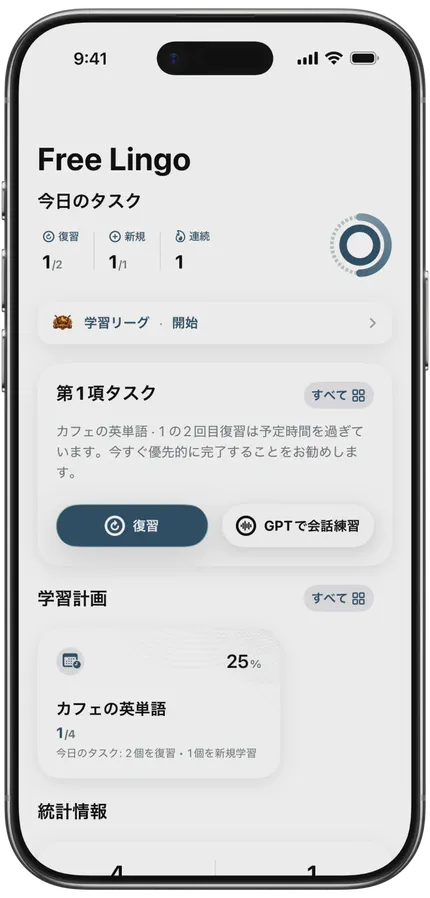
日本語表示の画面例です。おもしろテストには別の英単語リストを使っています。
旅行先で飲み物を頼み、「店内ですか、持ち帰りですか」と聞かれたら答える。まずは、その一往復を練習してみましょう。カフェで注文する英語には、聞く箇所を絞った音声教材、言い換え練習、FreeLingo に貼り付けられる3語のリストがあります。
AI を活用した学習
気になった単語や例文をそのまま使うと、何を確かめたいか整理しやすくなります。
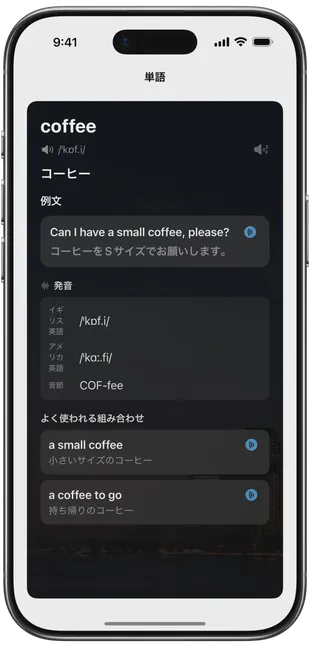
カフェでよく見かける coffee は、注文の例文と一緒に確認できます。カードに表示される情報は単語によって異なります。
「For here or to go?」のように気になった一文を書き、日本語の意味や答え方を尋ねます。重要な表現は辞書や元の教材などでも確かめましょう。
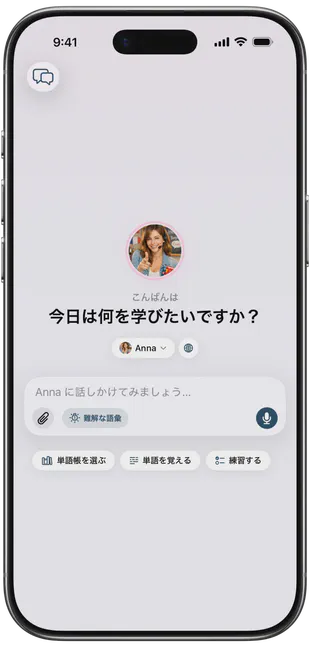
以前に学んだ単語を見かけたら、例えば coffee と tea がそれぞれどの飲み物を指すか、意味を思い出してみましょう。
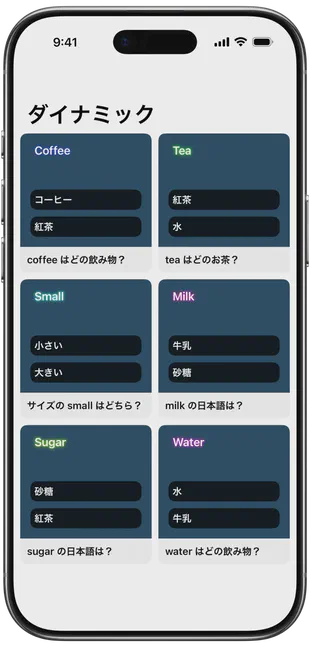
一部の学習コンテンツの作成には、機械学習を補助的に使用しています。学習の参考として利用し、正確な情報は信頼できる辞書や教材、試験機関の公式資料、専門資料でご確認ください。
おもしろテスト
意味を選んでタップしたり、単語と意味のカードをつないだりして、覚えたい単語を練習できます。
アプリの画面例
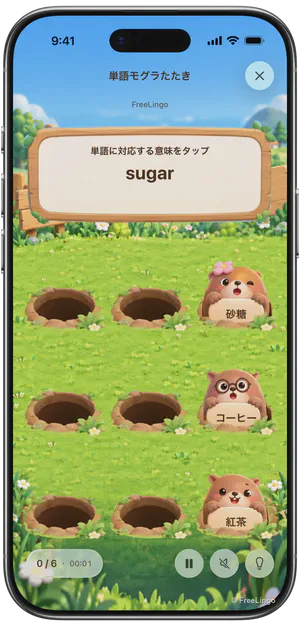
上に出る英単語を読み、その意味を持つモグラをタップします。
下の画面でテストごとの操作を比べられます。練習はアプリ内で行います。
日本の App Store で見るカードをめくる · 単語と意味の練習
カードを2枚ずつめくり、英単語と意味のペアを探します。
ペアを探す · 単語と意味の練習
英単語と日本語の意味のペアを線でつなぎます。
左右に動く · 単語と意味の練習
日本語の意味を読み、左右に動いて対応する英単語をキャッチします。
意味を選ぶ · 単語と意味の練習
出題された単語の意味を持つモグラをタップします。
切って絞る · 単語と意味の練習
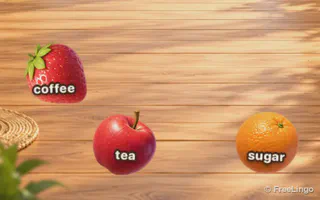
意味に合う英単語は残し、ほかの選択肢が付いた果物を切ります。
箱を押す · 単語と意味の練習
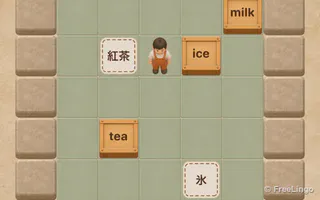
英単語が書かれた箱を押し、対応する意味の場所に置きます。
狙いを定める · 単語と意味の練習
表示された意味に合う英単語の箱を狙って、パチンコを放します。
道を渡る · 単語と意味の練習
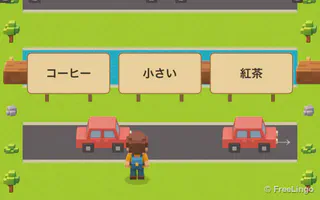
障害物を避けて道を渡り、英単語に合う意味の場所に向かいます。
選べるテストは教材によって異なります。追加で練習した後も、期限が来た復習は元のタスクから進めます。
FAQ
自分の単語リストやメモから学習計画を作り、iPhone・iPad で単語カードを学習できます。学習を完了すると間隔を空けて復習します。学習から復習までの流れ
英語を学習言語、日本語をベース言語に選べます。英語の学習ガイドでは、最初に練習する内容と日本語での意味の確認方法を紹介しています。
無料で使える範囲があります。学習計画、新しく学ぶ項目、復習、AI にはそれぞれ利用枠があります。無料で使える範囲と、現在のアプリの表示をご確認ください。
FreeLingo は AI 音声を使い、人が録音した音声も収録しています。どちらを聞けるかは言語、項目、練習によって異なります。再生して聞き、声に出して練習できます。発音の自動添削や採点は行いません。音声で確認できること